This is default featured slide 1 title

Go to Blogger edit html and find these sentences.Now replace these sentences with your own descriptions.

This is default featured slide 2 title

Go to Blogger edit html and find these sentences.Now replace these sentences with your own descriptions.

This is default featured slide 3 title

Go to Blogger edit html and find these sentences.Now replace these sentences with your own descriptions.

This is default featured slide 4 title

Go to Blogger edit html and find these sentences.Now replace these sentences with your own descriptions.

This is default featured slide 5 title

Go to Blogger edit html and find these sentences.Now replace these sentences with your own descriptions.

Senin, 03 Desember 2012

Pertarungan CDI Unlimiter: CDI Rextor, CDI BRT, XP 202, CDI Cheetah

OTOMOTIFNET – Setelah sebelumnya melakukan tes optimalisasi bahan bakar dengan berbagai macam produk pengirit bahan bakar yang di rancang oleh Hendry Martin, ST. Kali ini Otonetters, komunitas member di Forum OTOMOTIFNET.COM kembali mengibarkan bendera Otoneters Indepnedent Tester dengan melakukan pengetesan CDI programmable untuk Honda Supra X125.
Sekaligus dipilih 4 merek dalam pengetesan ini yaitu BRT, Rextor, XP202 dan Cheetah Power. Syaratnya harga jual masing-masing CDI yang diiukutkan dalam komparasi ini harus tidak lebih Rp 500 ribu. Harga ini paling ideal untuk kebutuhan korek harian atau sekedar plug & play pada motor dengan spek standar.
Pengetesan CDI berlangsung cukup panjang dari akhir Februari hingga awal April ini. Panjangnya waktu disebabkan ada empat variable pengetesan yang dites secara terpisah. Yaitu, peak rpm untuk mencari siapa yang punya limiter paling tinggi. Kemudian ada tes akselerasi dengan menggunakan alat ukur Racelogic.
Dilanjutkan dengan melakukan tes konsumsi bahan bakar dan terakhir tes power dan torsi dengan dyno tes. Tujuan pengetesan ini dalam beberapa tahapan terpisah, bukan untuk mencari siapa yang terbaik diantara keempat CDI tersebut. Tapi lebih berfungsi untuk memetakan mana yang terbaik sesuai kebutuhan konsumen. Mengingat tiap CDI memiliki karakter yang berbeda satu sama lain.
Motivasi konsumen dalam memilih CDI pun berbeda-beda. Ada yang mengganti CDI sekedar karena mencari tenaga besar tapi ada juga yang hanya ingin akselerasi motornya makin ngacir atau malah ingin konsumsi bahan bakarnya semakin irit. So, mari ikuti ringkasan dari empat proses pengetesan ini.
Pengetesan ini dilakukan pada sebuah Honda Supra X125 pinjaman dari PT Astra Honda Motor (AHM) dalam kondisi benar-benar baru dan standar tanpa ubahan apapun. Juga dipilih tiga tester untuk menjalani semua rangkaian pengetesan. Dua dari member Forum OTOMOTIFNET.com (Bintang Pradipta dan Spidlova) dan satu wakil dari redaksi OTOMOTIFNET.com (Popo).
Dalam keseluruhan pengetesan ini digunakan kurva yang telah direkomendasikan oleh masing-masing produsen CDI. BRT meminta klik kurvanya disetting di posisi angka 8 yang artinya timing pengapian di atur pada 35 derajat sebelum titik mati atas. Rextor memilih kurva ditaruh di posisi angka 0. Sedang Cheetah Power menyarankan untuk menggunakan kurva pertama. Dan XP202 karena tidak memiliki pilihan kurva maka langsung colok.
Pengetesan Tahap 1 : Siapa Limiter Tertinggi?
Bertempat di bengkel Otomotif Service Station (OSS), pengukuran dilakukan dengan rpm meter merek BRT. Suhu mesin dipatok 70 derajat celcius dengan toleransi 5 derajat celcius. Masing-masing CDI dapat giliran digeber dua sampai tiga kali. Hasilnya saat di gas pada putaran mesin( rpm) paling tinggi, semua CDI ini mampu membuat mesin berteriak lebih dari 12.000 rpm. Bandingkan dengan CDI standar yang hanya bermain di angka 9.000 rpm.
CDI Standar = 9.841 rpm
CDI BRT Neo Click = 12.930 rpm
CDI Cheetah Power CP 400 = 12.700 rpm
CDI XP = 12.400 rpm
CDI REXTOR = 12.280 rpm

Pengetesan Tahap 2: Siapa Akselerasi Tercepat?

Bertempat di depan kantor OTOMOTIFNET.com pengetesan akselerasi dimulai pada jam 11 malam saat kondisi jalan sudah benar-benar lengang. Panjang lintasan sekitar 300 meter, 200 meter untuk pengetesan dan 100 untuk jarak pengereman. Panjang trek ini mirip panjang lintasan drag bike yang panjangnya 201 meter.
Kondisi mesin tetap standar tanpa ubahan apapun. Dan semua tester (Bintang pradipta, Spidlova dan Popo) punya kesempatan 2 kali running untuk tiap CDI. Hasil di bawah ini diambil catatan waktu terbaik untuk 100m dan 200m. Catatan waktu selama pengetesan ini diukur dengan alat ukur Racelogic.
CDI Standar
Spidlova
Distance(m) Time(s)
0-100     10.0
0-200     14.7
Bintang Pradipta
0-100     11.7
0-200     16.7
Popo
0-100     09.0
0-200     14.1

CDI BRT Neo Click
Spidlova
Distance(m) Time(s)
0-100     10.3
0-200     15.1
Bintang Pradipta
0-100     09.4
0-200     14.2
Popo
0-100     08.5
0-200     13.3

CDI Cheetah Power CP 400
Spidlova
Distance(m) Time(s)
0-100     08.1
0-200     12.9
Bintang Pradipta
0-100     09.6
0-200     14.6
Popo
0-100     09.3
0-200     14.4

CDI XP
Spidlova
Distance(m) Time(s)
0-100     09.5
0-200     14.4
Bintang Pradipta
0-100     09.7
0-200     14.6
Popo
0-100     09.1
0-200     14.0

CDI REXTOR
Spidlova
Distance(m) Time(s)
0-100     10.6
0-200     15.4
Bintang Pradipta
0-100     09.6
0-200     14.5
Popo
0-100     09.2
0-200     14.1

Pengetesan Tahap 3: Sipa Konsumsi Bahan Bakar Teririt?

Pengukuran konsumsi bahan bakar dilakukan dengan menggunakan burette (gelas ukur), cara pengetesannya dengan melihat siapa yang paling cepat menghabiskan 100ml bensin. Secara sederhana dari hasilnya bisa dilihat, yang cepat habis berarti boros sedang yang lama abisnya berarti irit.
Saat pengetesan motor dalam keadaan diam dengan suhu mesin dipatok pada kurang lebih 70 derajat celcius. Dan putaran mesin dibuat statis pada 5000rpm. Pengukuran dilakukan dengan 3 stopwatch yang dipegang oleh Arseen lupin, Nanda, dan David. Didapat hasil rata-rata sebagai berikut:
CDI Standar : 1 menit 16 detik
CDI BRT Neo Click : 1 menit 25 detik (penghematan 11,84%)
CDI Cheetah Power CP 400 : 1 menit 22 detik (penghematan 7,89%)
CDI XP : 1 menit 15 detik (lebih boros 1,31%)
CDI Rextor : 1 menit 17 detik (penghematan 1,31%)

Pengetesan Tahap 4: Siapa Power Tertinggi?

Test terakhir ini dilakukan di dynamometer bermerek Dyno Dynamic milik bengkel Khatulistiwa dikawasan Jl Pramuka, Jakarta Timur. Pengetesan dyno dilakukan tanpa ubahan apapun pada motor. Bahkan settingan angin dan bensin pada karburator dibuat seragam meski gonta ganti CDI. Pengetesan dilakukan 2 kali, dengan spuyer standar dan dengan spuyer yang sudah naik satu step dari standar. Ukuran 35/75 menjadi 38/78.
CDI juga tetap menggunakan pilihan klik/kurva yang sama dengan 3 test sebelumnya. Pada pengetesan ini suhu mesin dipatok seragam pada 90 derajat celcius sebelum mesin digas. Berkat blower yang dipasang di dekat blok silinder suhu mesin selama pengetesan bisa stabil dikisaran 100-110 derajat celcius. Dan tiap CDI punya kesempatan 5 kali run. Hasil yang diperoleh cukup mencengangkan.
Sesi pertama tanpa jeting
Max Power CDI Standar : 8 dk
Max Power CDI XP : 7,8 dk
Max Power CDI Rextor : 7,9 dk
Max Power CDI Cheetah Power : 7,3 dk
Max Power CDI BRT : 7,7 dk

Sesi kedua dengan jeting

Max Power CDI Standar : 7,4 dk
Max Power CDI XP : 6,1 dk
Max Power CDI Rextor : 7,5 dk
Max Power CDI Cheetah Power : 6,8 dk
Max Power CDI BRT : 7,3 dk

Rabu, 14 November 2012


Jaringan Internet - Pengertian Jaringan Internet


Teknologi berkembang pesat sehingga ada sebuah slogan yang mengatakan "Dunia di Gemgaman Tangan Anda", salah satu teknologi yang sungguh fenomenal adalah Internet, sebuah Jaringan yang begitu kompleks namun sungguh mengagumkan maka kita sebut sebagai Jaringan Internet.Internet adalah jaringan komputer yang bisa dikategorikan sebagai WAN, menghubungkan berjuta komputer diseluruh dunia, tanpa batas negara, dimana setiap orang yang memiliki komputer dapat bergabung ke dalam jaringan ini hanya dengan melakukan koneksi ke penyedia layanan internet (internet service provider / ISP) seperti Telkom Speedy, atau IndosatNet. Internet dapat diterjemahkan sebagai international networking (jaringan internasional), karena menghubungkan komputer secara internasional, atau sebagai internetworking (jaringan antar jaringan) karena menghubungkan berjuta jaringan diseluruh dunia.

Internet dimulai ketika Departemen Pertahanan Amerika Serikat (Department of Defense USA) membangun sebuah jaringan komputer di tahun 1969, yang diberi nama ARPANET (Advanced Research Project Agency NETwork) dengan tujuan untuk menghubungkan beberapa komputer yang berada dibeberapa universitas melakukan riset militer, terutama untuk membangun jaringan komunikasi komputer yang mampu bertahan terhadap serangan nuklir. Jaringan ini berkembang terus, semakin banyak komputer yang terlibat, dan riset disisi pengembangan perangkat lunak juga berkembang. Pada bulan Mei tahun 1974, Vinton G.Cerf dari Stanford University dan Robert E.Kahn dari Departemen Pertahanan USA, mempublikasi sebuah paper di IEEE Transaction on Communication berjudul “A Protocol for Packet Network Intercommunication”, konsep ini kemudian populer sebagai protokol TCP/IP, ketika ARPANET meng-adopsi protokol menjadi protokol standard untuk ARPANET pada tahun 1983. Pihak universitas terutama University of California at Berkeley kemudian membangun sistem operasi Berkeley Software Distribution Unix) atau BSD UNIX (dikenal dengan nama Free BSD Unix) dan pihak departemen pertahanan membiayai Bolt Baranek dan Newman (BBN) untuk meng-implementasi protokol TCP/IP pada BSD Unix untuk diterapkan pada ARPANET, dengan demikian cikal-bakal internet terbentuk.

Pada penghujung tahun 1983, jaringan ARPANET dibagi dua menjadi DARPANET (Defence ARPANET) dan MILNET (MILitary NETwork). Pada tahun 1985 dibentuklah jaringan NFSNET (National Science Foundation NETwork) untuk menghubungkan supercomputer yang ada diberbagai universitas di Amerika dan disambungkan dengan ARPANET. Jaringan NSFNET dikembangkan terus oleh periset perguruan tinggi. Pada tahun 1988 jaringan backbone internet ini hanya berkapasitas 56 Kbps. Walaupun pada tahun 1990 secara resmi ARPANET ditutup, namun jaringan internet yang telah terbentuk diteruskan oleh pihak universitas di Amerika dan memasukkan jaringan universitas di benua Amerika (Kanada dan Amerika Selatan) serta jaringan di Eropa menjadi bagian dari internet. Pada tahun 1992 jaringan backbone ditingkatkan ke T3 dengan kecepatan 45 Mbps, dan disekitar tahun 1995 ditingkatkan lagi menjadi OC-3 pada kecepatan 155 Mbps. Kini backbone internet berkecepatan tinggi dalam order Gbps.

Topologi internet pada dasarnya adalah mesh-topology, menghubungkan banyak jenis jaringan melalui sistem packet-switching, kalaupun bisa dikatakan yang menjadi pusat-nya adalah beberapa NAP (Network Access Point) yang ada di San Fransisco (Pacific Bell), di Chicago (Ameritech), New Jersey (Sprint), dan Merit Access Exchange (MAE) di San Fransisco (MAE West) dan Washington, D.C (MAE East) yang ditangani oleh MFS Datanet.

Walaupun tidak ada organisasi yang memiliki internet, namun ada banyak organisasi yang memelihara jaringan ini melalui penetapan standarisasi protokol, aturan-aturan, serta metoda akses. Internet Engineering Task Force (IETF) menangani masalah-masalah teknis yang timbul di internet,  seperti masalah pada protokol, arsitektur dan pengoperasian internet. Internet Research Task Force (IRTF) menangani riset teknis, seperti sistem pengalamatan dan rekayasa lainnya. Internet Assigned Numbers Authority (IANA) mengatur pembagian alamat IP (IP#) ke berbagai negara dan organisasi. Internet Society (ISOC) menangani masalah administrasi dan struktur organisasi internet.

Badan usaha komersil kemudian menyediakan layanan akses dengan menyediakan koneksi dari komputer pengguna ke internet, dan badan ini disebut sebagai penyedia akses internet atau ISP. Beberapa ISP terkenal di dunia adalah America On Line (AOL), Australia OnLine, CompuServe, GEnie, dan Prodigy. Di Indonesia ada TelkomNet, IndosatNet, Wasantara Net, InterNux, dan sebagainya. ISP menyediakan koneksi dial-up melalui modem-telepon, koneksi wireless melalui antena WLAN, atau koneksi ADSL melalui telepon. Protokol koneksi yang digunakan adalah SLIP (Serial Line Interface Protocol) atau PPP (Point-to-Point Protocol), dimana koneksi SLIP biasanya lebih lambat dari PPP.

GAMBAR: Koneksi ke Internet

Secara logis jaringan internet dibagi kedalam beberapa domain, yang menurut standar IPv4 (Internet Protocol version 4) di-identifikasi melalui nomer IP 32 bit atau 4 angka biner yang dipisahkan dengan titik (seperti 192.168.10.25). Tipe domain standar antara lain:

.com = organisasi komersil
.edu  = institusi pendidikan di Amerika
.ac    = institusi akademik
.gov  = institusi pemerintah
.mil   = organisasi militer
.net   = penyedia akses jaringan
.org   = organisasi non-profit

Disamping itu domain juga dibagi berdasarkan negara, misalnya:

.au    =  Australia
.ca    =  Kanada
.id     =  Indonesia
.jp     =  Jepang
.my   =  Malaysia
.sw   =   Swedia
.th     =  Thailand

Selasa, 07 Agustus 2012

Kabel cross and straight

Terdapat beberapa jenis kategori kabel UTP ini yang menunjukkan kualitas, jumlah kerapatan lilitan pairnya, semakin tinggi katagorinya semakin rapat lilitannya dan parameter lainnya seperti berikut ini:

  • Kabel UTP Category 1
    Digunakan untuk komunikasi telepon (mentransmisikan data kecepatan rendah), sehingga tidak cocock untuk mentransmisikan data.
  • Kabel UTP Category 2
    Mampu mentransmisikan data dengan kecepatan sampai dengan 4 Mbps (Megabits per second)
  • Kabel UTP Category 3
    Digunakan pada 10BaseT network, mampu mentransmisikan data dengan kecepatan sampai 1Mbps. 10BaseT kependekan dari 10 Mbps, Baseband, Twisted pair.
  • Kabel UTP Category 4
    Sering digunakan pada topologi token ring, mampu mentransmisikan data dengan kecepatan sampai 16 Mbps
  • Kabel UTP Category 5
    mampu mentransmisikan data dengan kecepatan sampai 100 Mbps, 
  • Kabel UTP Category 5e
    mampu mentransmisikan data dengan kecepatan sampai 1000 Mbps (1Gbps), frekwensi signal yang dapat dilewatkan sampai 100 MHz.
  • Kabel UTP Category 6
    Mampu mentransmisikan data dengan kecepatan sampai 1000 Mbps (1Gbps), frekwensi signal yang dapat dilewatkan sampai 200 MHz. Secara fisik terdapat separator yg terbuat dari plastik yang berfungsi memisahkan keempat pair di dalam kabel tersebut.
  • Kabel UTP Category 7 gigabit Ethernet (1Gbps), frekwensi signal 400 MHz
Untuk pemasangan kabel UTP, terdapat dua jenis pemasangan kabel UTP yang umum digunakan pada jaringan komputer terutama LAN, yaitu Straight Through Cable dan Cross Over Cable

Kabel straight
Kabel straight merupakan kabel yang memiliki cara pemasangan yang sama antara ujung satu  dengan ujung yang lainnya. Kabel straight digunakan untuk menghubungkan 2 device yang berbeda.

Urutan standar kabel straight adalah seperti dibawah ini yaitu sesuai dengan standar TIA/EIA 368B (yang paling banyak dipakai) atau kadang-kadang juga dipakai  sesuai  standar TIA/EIA 368A sebagai berikut:

urutan-kabel-utp-straight
Contoh penggunaan kabel straight adalah sebagai berikut :
  1. Menghubungkan antara computer dengan switch
  2. Menghubungkan computer dengan LAN pada modem cable/DSL
  3. Menghubungkan router dengan LAN pada modem cable/DSL
  4. Menghubungkan switch ke router
  5. Menghubungkan hub ke router
Kabel cross over
Kabel cross over merupakan kabel yang memiliki susunan berbeda antara ujung satu dengan
ujung dua. Kabel cross over  digunakan untuk menghubungkan 2 device yang sama. Gambar dibawah adalah susunan standar kabel cross over.

urutan kabel utp crossover

Contoh penggunaan kabel cross over adalah sebagai berikut :
  1. Menghubungkan 2 buah komputer secara langsung
  2. Menghubungkan 2 buah switch
  3. Menghubungkan 2 buah hub
  4. Menghubungkan switch dengan hub
  5. Menghubungkan komputer dengan router
Dari 8 buah kabel yang ada pada kabel UTP ini (baik pada kabel straight maupun cross over) hanya 4 buah saja yang digunakan untuk mengirim dan menerima data, yaitu kabel pada pin no 1,2,3 dan 6.

Membuat kabel Straight dan Cross Over
Untuk membuat sebuah kabel jaringan menggunakan kabel UTP ini terdapat beberapa peralatan yang perlu kita siapkan, yaitu kabel UTP,  Connector RJ-45, Crimping tools dan RJ-45 LAN Tester, contoh gambarnya seperti dibawah ini:

connector rj-45-tang crimping-lan tester

Praktek membuat kabel Straight
  1. Kupas bagian ujung kabel UTP, kira-kira 2 cm
  2. Buka pilinan kabel, luruskan dan urutankan kabel sesuai standar TIA/EIA 368B
  3. Setelah urutannya sesuai standar, potong dan ratakan ujung kabel,
  4. Masukan kabel  yang sudah lurus dan sejajar tersebut ke dalam konektor RJ-45, dan pastikan semua kabel posisinya sudah benar.
  5. Lakukan crimping menggunakan crimping tools, tekan crimping tool dan pastikan semua pin (kuningan) pada  konektor RJ-45 sudah “menggigit” tiap-tiap kabel.
  6. Setelah selesai pada ujung yang satu, lakukan lagi pada ujung yang lain
  7. Langkah terakhir adalah menge-cek kabel yang sudah kita buat tadi dengan menggunakan LAN tester, caranya masukan masing-masing ujung kabel (konektor RJ-45) ke masing2 port yang tersedia pada LAN tester, nyalakan dan pastikan semua lampu LED menyala sesuai dengan urutan kabel yang kita buat.
  8. Dibawah ini adalah contoh ujung kabel UTP yang telah terpasang konektor RJ-45 dengan benar, selubung kabel (warna biru) ikut masuk kedalam konektor, urutan kabel dari kiri ke kanan (pada gambar dibawah ini urutan pin kabel dimulai dari atas ke bawah).
pemasangan kabel UTP ke konektor RJ-45

Demikianlah sekilas penjelasan tentang kabel UTP, category kabel UTP, standar urutan kabel straight dan cross over dan cara membuat kabel jaringan straight menggunakan crimping tools, semoga bisa membantu.

Selasa, 24 April 2012

Download Modul SMK TKJ Kelas X, XI, & XII

Karena saya juga anak SMK (Sekolah Menengah Kejuruan) jurusan TKJ (Teknik Komputer dan Jaringan) jadi tidak ada salahnya kalau saya membagikan modul SMK jurusan TKJ untuk mata diklat kejuruan yang sering digunakan. Mulai dari kelas X SMK, XI SMK, dan XII SMK semuanya tersedia. Klik pada judulnya untuk mendownload modul yang diinginkan (Keseluruhan modul berformat PDF).  Selamat mendownload, selamat belajar, dan semoga sukses ! SMK Bisa !!

Modul Kelas X SMK TKJ

Modul Kelas XI SMK TKJ

Modul Kelas XII SMK TKJ


Kelebihan dan Kekurangan Windows

Share on :
Kelebihan Windows

  1. User friendly dibandingkan dengan sistem operasi yang lain
  2. Instalasi software masih mudah dibandingkan dengan instalasi di sistem operasi yang lain
  3. Banyak software berbasis Windows
  4. Dukungan driver yang lebih banyak
  5. Banyak orang pakai Windows sehingga banyak perusahan membuat aplikasinya menggunakan dasar Windows. Ada beberapa aplikasi yang hanya ada di Windows dan tidak di OS yang lainnya. Bahkan beberapa aplikasi vital dunia kerja.
  6. Karena systemnya sudah dishare untuk bisa dikembangkan (bukan di open lho), maka semakin mudah siapa saja membuat software untuk dijalankan di Mircosoft Windows. Terutama dunia usaha yang membutuhkan aplikasi yang sesuai dengan kebutuhannya.
  7. Perkembangan paling cepat dibanding software lainnya karena banyak perusahaan software yang konsisten menciptakan kemajuan pada sistem operasi Windows.
  8. Banyak gratisan GPL dan Freeware ditawarkan untuk Windows.
  9. Kalau ada masalah mudah menyelesaikannya sebab hampir semua orang bisa, dan mencari ahlinya juga tidak sulit disekitar kita. 
  10. Kelebihan yang lain... duitnya banyak. Kalau duitnya banyak mau apa saja lebih unggul dari lainnya. 
 Kekurangan Windows
  1. Harga licensi mahal 
  2. Komunitas terlalu sedikit, karena bersifat closed-source
  3. Banyaknya virus yang sering menyerang Windows
  4. Sistem keamanan yang masih dibilang kurang
  5. Sistem yang kurang stabil 
  6. Banyak orang tahu bahasa pemrogamannya dan banyak orang pakai karena itu banyak juga yang buat virus untuk Windows dibanding yang lainnya (lebih cepat beken dan tersebar tentunya).
  7. Karena semua orang atau software bisa utak-utik system Windows karena itu sering kali jadi ngadat dan ngaco
  8. Ada banyak versi sehingga kalau mau yang powerfull harus bayar lebih mahal.
  9. Ringkih... jadi kalau dipakai setahun, udah pasti anda harus membeli CPU baru demi performa karena OS anda sudah gak bisa dirapikan lagi.... kaya orang sudah jeroannya banyak lemaknya.

Melakukan setting network shared folder in windows 7

Posted by: andra on: Januari 23, 2010
Melanjutkan dari posting yang ini, kali ini saya akan menceritakan bagaimana langkah-langkah saya dalam membuat setting network shared folder di windows 7.
Langkah-langkah untuk melakukan penyettingan ini sebenarnya mudah saja :
  1. Buka network and sharing center
  2. Set advanced sharing setting di sebelah kiri atas
  3. Lalu pilih opsi enable network discovery, file sharing, public folder sharing untuk
  4. Lalu tinggal pilih folder mana yang akan dishare melalui windows explorer (klik kanan di folder, pilih sharing, dan aktifkan sharing)
  5. Voila ! Folder itu dan komputer yang dishare akan tampak di bagian network pada windows explorer.
Tampak mudah ? Tentu.
Sayangnya, memang hal yang tampak mudah ternyata dalam kenyataannya menjadi (sangat) sulit.
Settingan di atas tampak hanya berhasil apabila pengguna komputer hanya menggunakan komputer tersebut dengan cara ‘biasa’, setinggan koneksi pakai router, tidak pakai firewall tambahan, dll.
Sedangkan saya ? Untuk mengkoneksikan komputer dan netbook saya menggunakan kabel lan cross dengan menggunakan ip statik (ip cuma beda satu digit terakhir, subnet mask sama), kemudian untuk firewall menggunakan windows7firewall control yang benar-benar memberikan pilihan program apa saja yang boleh lewat (saya gak suka komputer saya memberikan data-data tanpa seijin saya). Disamping itu komputer saya juga terhubung ke internet via modem (yang berarti komputer saya memiliki multiple network, hal yang cukup membuat hal ini lebih rumit -_-)
Bila di data langkah per langkah inilah permasalahannya :
- Setting ip statik
Langkah pertama, karena langsung pakai kabel lan cross, tanpa router maka settingan ip diset statik. Pastikan settingan ip dan subnet mask benar. (cara paling gampang, set ip : xxx.xxx.xxx.xxy, (hanya berbeda di digit terakhir dan subnet mask 255.255.255.0)
- Coba ping – General Failure Error
Setelah ip diset, cek apakah bisa mengirim data dari komputer ke netbook dengan ping.
Masalah yang muncul pada ping biasanya adalah general failure error. Hal ini terjadi karena sistem tidak bisa mengirimkan paket ping karena diblok. Masalah ini biasa terjadi apabila menggunakan firewall tambahan seperti norton atau windows 7 firewall control. Pastikan program “general process service windows” dalam bentuk file scvhost bisa mengakses lokal.
Masalah lain yang bisa terjadi adalah destination host unreachable, hal ini karena tujuan tidak ditemukan. Masalah ini biasa selesai apabila langkah 4 telah dilakukan.
- Set shared folder
Set folder mana yang bisa dishare, cukup klik kanan di foldernya dengan windows explorer dan pilih share.
- Setting network yang berbeda
Nah, masih ingat change advanced share setting yang ada di bagian kiri atas di network and sharing centre ? Di situ perubahan setting dapat dilakukan seperti network discovery, file sharing, dll. Yang penting dilihat di sini adalah windows membagi network dalam tiga jaringan, yaitu public, work, dan home. Kalau misal hanya terkoneksi pada satu komputer saja maka menganggap semua jaringan sebagai public tidak masalah (walau sebenarnya tidak disarankan). Apabila seperti saya, dimana komputer desktop terkoneksi dengan internet, maka sebagai akibatnya desktop saya akan sudah terkoneksi kepada sebuah jaringan public. Apabila saya menset enable file sharing di public, tentu akan menimbulkan potensi bahaya keamanan.
Oleh karena itu, sebaiknya yang dilakukan adalah menset file sharing hanya pada home saja. Akan tetapi, hal ini menimbulkan masalah baru, dimana network baru dengan cable cross yang telah dibuat antara netbook dan dekstop secara otomatis akan diset menjadi public network oleh windows 7 dan tidak ada pilihan bagaimana untuk merubahnya kembali. xD
Setelah berkutat lama, akhirnya ketemu juga cara untuk mengakalinya. Dengan menggunakan komputer yang hanya terkoneksi pada network yang dimaksud saja (dalam hal ini netbook saya), buka windows eksplorer, lalu pilih network. Akan timbul notifikasi di atas dimana network discovery belum diaktifkan (tentu saja, karena jaringan masih dalam bentuk public). Klik notifikasi itu, dan akan muncul pilihan yaitu no, jangan aktifkan file sharing untuk public, dan yes, aktifkan file sharing untuk publik. Jangan pilih yang kedua, tetapi pilih yang pertama. Entah knapa windows akan mengubah jaringan yang terkoneksi sekarang, yaitu sebelumnya (unidentified network, public), secara otomatis menjadi work. (yang sampai sekarang saya tak tahu kenapa.. xD) Sekarang, mestinya public share pada komputer akan terdeteksi via netbook.
- Masalah pada tiap kali koneksi
Untuk tiap kali koneksi, biasanya akan butuh user dan password. Masukkan sekali saja dan pilih save agar secara otomatis terkoneksi. Sayangnya tiap kali mencopot kabel lan, permasalahan sebelumnya kembali muncul, sehingga setiap kali mencopot dan memasang kabel harus melakukan lagi langkah sebelumnya untuk membuat network yang terdeteksi menjadi public.
- Network shared folder sudah bisa dipakai. Give it a shot ! Works wonders with synctoy :)
Fiuuuh..
Akhirnya beres juga. Sebenarnya microsoft memberikan fitur yang lebih gampang untuk sharing, yaitu via homegroup. Sayangnya sampai sekarang saya masih belum bisa menset network yang saya punyai menjadi home. Mungkin nanti kalau saya masih penasaran saya akan coba lagi :D

Tips:Membuat Jaringan Wi-Fi

Wireless LANAnda dapat membuat jaringan rumah atau kantor kecil tanpa menggunakan access point atau hub/router. Seperti halnya jaringan peerto-peer pada jaringan yang menggunakan NIC. Tidak hanya itu,jaringan peer-to-peer dengan Wi-Fi dapat dilakukan dengan lebih dari dua komputer dan dengan kecepatan yang jauh lebih besar.
1. Aktifkan Wi-Fi Anda
Langkah pertama yang paling penting adalah mempersiapkan perangkat jaringan wireless Anda dan mengaktifkannya. Cara mengaktifkan fitur Wi-Fi pada setiap komputer cukup beragam. Ada yang harus menekan tombol khusus baru kemudian aktif. Ada juga yang cukup mengaktifkannya melalui layar Windows Anda. Untuk mengaktifkannya melalui layar monitor;buka Control Panel,Network Connection,pada icon Wireless Network Connection klik kanan dan pilih Enable. Setelah itu,klik kanan kembali dan pilih View Available Wireless Network. Jika pada layar ada sebuah koneksi wireless tersedia,Anda tinggal pilih kemudian tekan tombol Connect.
2. Buat Jaringan Wi-Fi Sendiri
Namun bila koneksi Wi-Fi belum tersedia,Anda memang harus membuatnya sendiri. Apalagi pada komputer pertama sekali yang akan digunakan untuk jaringan. Caranya cukup pergi ke Control Panel,pilih Network Connection. Kemudian pada halaman NetworkConnection pilih Wireless Network Connection. Klik kanan kemudian pilih Properties. Setelah itu,buka halaman Wireless Network. Pada halaman ini berikan tanda centang pada Use Windows to configure my wireless network settings. Kemudian tekan tombol Add di bagian Prefered Networks.
3. Namakan Koneksi
Langkah kedua adalah menamakan koneksi wireless yang akan Anda buat. Nama koneksi dapat terserah diberikan,pengetikan nama koneksi dilakukan dalam boks SSID. Jika Anda ingin memiliki password untuk jaringan ini,pada opsi The key is provided for me automatically hapus tanda centang. Kemudian pada drop down menu Network Authentication,pilih Open atau Shared untuk menggunakan network key WEP atau memilih WPA-None untuk memilih menggunakan network key WPA. WPA memang lebih baik,namun tidak semua perangkat mendukungnya. Kemudian masukkan kuncinya pada kolom Network key dan Confirm network key.
4. Berikan Password WEP
Bila Anda memilih untuk memberikan password atau key secara manual,maka pada layar selanjutnya Anda akan dipertanyakan password tersebut. Bila Anda menggunakan password WEP (Wired Equivalent Privacy) ada aturan penggunaannya,yaitu hanya diperbolehkan 5 atau 13 karakter untuk penulisan password yang hanya menggunakan 1 jenis karakter. Untuk dua jenis karakter (angka dan huruf) hanya diperbolehkan sebanyak 10 atau 26 karakter. Perlu diingat bahwa semakin panjang dan rumit password akan semakin baik.
5. Berikan Password WPA
Anda dapat juga memberikan password WPA (Wi-Fi Protected Access). Pada penggunaan password WPA aturan yang harus ditaati adalah jumlah karakter yang dapat digunakan antara 8 sampai 63 untuk satu jenis karakter dan 64 karakter untuk lebih dari satu jenis karakter. Setelah selesai nanti,Anda dapat mencetak password ini untuk kemudian digunakan menambah komputer ke dalam jaringan nantinya. Dan perlu diingatkan bahwa penggunaan kunci WPA tidak selalu dapat diterapkan di setiap komputer. Ada beberapa perangkat jaringan nirkabel yang tidak dapat menerima kunci WPA.
6. Ad Hoc
Satu lagi yang perlu dilakukan adalah menjadikannya jaringan Ad Hoc. Jaringan Ad Hoc adalah jaringan yang hanya menghubungkan komputer ke komputer tanpa melalui sebuah hub atau router sebagai access point. Untuk jaringan nirkabel rumahan atau kantor kecil cukup menggunakan jaringan jenis ini. Oleh sebab itu,salah satu yang tidak boleh dilewatkan adalah memberikan tanda centang pada opsi This is a computer-to-computer (ad-hoc) network,wireless access points are not used. Opsi ini terletak di bagian paling bawah layar Association. Setelah selesai tekan OK.
7. Mulai Buat Jaringan Baru
Langkah selajutnya adalah membuat jaringan baru menggunakan koneksi yang sudah ada. Langkah pertama dalam membuat jaringan Anda cukup mengikuti wizard yang ada untuk membuat jaringan biasa. caranya masuk ke Control Panel. Kemudian pilih Network Setup Wizard. Ikuti petunjuk yang diberikan. Pada saat wizard mulai dijalankan,Anda akan diminta untuk memeriksa kembali perangkat jaringan yang akan digunakan. Apakah sudah lengkap atau belum. Jika sudah lengkap Anda dapat melanjutkan. Jika belum pastikan terlebih dahulu semua perangkat sudah terpasang dan terinstal dengan baik.


Kekurangan & Kelebihan WiFi dan Cara Hack Jaringan WiFi


Kekurangan & Kelebihan WiFi dan Cara Hack Jaringan WiFi


a. Kelebihan Wi-fi 
Tingginya animo masyarakat -khususnya di kalangan komunitas Internet- menggunakan teknologi Wi-Fi dikarenakan paling tidak dua faktor. 


1. Kemudahan akses
Artinya, para pengguna dalam satu area dapat mengakses Internet secara bersamaan tanpa perlu direpotkan dengan kabel. 2. pengguna yang ingin melakukan surfing atau browsing berita dan informasi di Internet, cukup membawa PDA (pocket digital assistance) atau laptop berkemampuan Wi-Fi ke tempat dimana terdapat access point atau hotspot. Menjamurnya hotspot di tempat-tempat tersebut -yang dibangun oleh operator telekomunikasi, penyedia jasa Internet bahkan orang perorangan- dipicu faktor kedua, yakni karena biaya pembangunannya yang relatif murah atau hanya berkisar 300 dollar Amerika Serikat. Juga salah satu kelebihan dari Wi-Fi adalah kecepatannya yang beberapa kali lebih cepat dari modem kabel yang tercepat. 

Jadi pemakai Wi-Fi tidak lagi harus berada di dalam ruang kantor untuk bekerja Wi-fi Hardware Hardware wi-fi yang ada di pasaran saat ini ada berupa Wi-fi dalam bentuk PCI Wi-fi dalam bentuk USB Ada 2 mode akses koneksi Wi-fi, yaitu Ad-Hoc Mode koneksi ini adalah mode dimana beberapa komputer terhubung secara langsung, atau lebih dikenal dengan istilah Peer-to-Peer. Keuntungannya, lebih murah dan praktis bila yang terkoneksi hanya 2 atau 3 komputer, tanpa harus membeli access point Infrastruktur Menggunakan Access Point yang berfungsi sebagai pengatur lalu lintas data, sehingga memungkinkan banyak Client dapat saling terhubung melalui jaringan (Network).

Wi Fi


2. Kelemahan pada wifi 

Sebelum kita bahas lebih lanjut tentang kelemahan WI-FI serta beberapa Tool untuk meng-hack nya, saya juga punya tips trik lain yang sangat bermanfaat buat kamu yaitu : Software Akuntansi Laporan Keuangan Terbaik dan Sepeda Motor Injeksi Irit Harga Terbaik Cuma Honda Ok, kita lanjutkan pembahasan kita tentang Wi-Fi.

Kelemahan Wi-Fi yang utama adalah mudahnya dihacking oleh para hacer untuk mencuri password pengguna wi-fi.

Cara adalah sebagai berikut:

Pertama kita harus mengetahui perbedaan antara jaringan Hub dan Switch: * Pada jaringan hub semua data yang mengalir di jaringan dapat dilihat/diambil oleh komputer manapun yang ada di jaringan asalakan komputer tersebut merequest data tersebut, kalo tidak direquest ya tidak akan datang. * Pada jaringan switch hanya komputer yang melakukan pertukaran data yang dapat melihat data tersebut, komputer2 lain tidak berhak merequest data tersebut.

Masalahnya adalah harga dari router hub dan switch tidak berbeda jauh sehingga kebanyakan tempat sekarang sudah menggunakan metode switch yang menyulitkan untuk network hacking. Hacking ini menggunakan teknik: * Sniffing * ARP Poison Routing.

Kedua Teknik di atas tidak akan bisa dicegah oleh firewall apapun di komputer korban, dijamin. Important 
Note: ARP Poison Routing dapat meyebabkan denial of service (dos) pada salah satu / semua komputer pada network anda

Kelebihan:

1. Tidak akan terdeteksi oleh firewall tipe dan seri apapun karena kelemahannya terletak pada sistem jaringan bukan pada komputernya 
2. Bisa mencuri semua jenis login password yang melalui server HTTP 
3. Bisa mencuri semua login password orang yang ada di jaringan Hub selama program diaktifkan 
4. Untuk ARP Poisoning bisa digunakan untuk mencuri password di HTTPS 
5. Semua programnya free 
6. Untuk jaringan Switch harus di ARP poisoning 1 persatu dan bandwidth anda akan termakan banyak untuk hal itu (kalo inet super cepat ga masalah) 
7. Ketahuan / tidak oleh admin jaringan di luar tanggung jawab saya 
8. Mulai dari sini anggap bahwa di network dalam kisah ini ada 3 komputer, yaitu: 
9. Komputer Korban 
10. Komputer Hacker 
11. Server

Langkah-langkah:

1. 1. Cek tipe jaringan anda, anda ada di jaringan switch / hub. Jika anda berada di jaringan hub bersyukurlah karena proses hacking anda akan jauh lebih mudah. 
2. 2. Download program-program yang dibutuhkan yaitu Wireshark dan Cain&Abel.Code: http://www.wireshark.org/download.html http://www.oxid.it/cain.html

1. Jalankan program wireshark 
2. Tekan tombol Ctrl+k (klik capture lalu option) 
3. Pastikan isi pada Interfacenya adalah Ethernet Card anda yang menuju ke jaringan, bila bukan ganti dan pastikan pula bahwa “Capture packets in promiscuous mode” on 
4. Klik tombol start 
5. Klik tombol stop setelah anda merasa yakin bahwa ada password yang masuk selamaanda menekan tombol start 
6. Anda bisa melihat semua jenis packet yang masuk dan keluar di jaringan (atau pada komputer anda saja jika network anda menggunakan Swtich 
7. Untuk menganalisis datanya klik kanan pada data yang ingin di analisis lalu klik “Follow TCP Stream” dan selamat menganalisis paketnya (saya tidak akan menjelaskan caranya karena saya tidak bisa ) 
8. Yang jelas dari data itu pasti di dalamnya terdapat informasi2 yang dimasukkan korban ke website dan sebaliknya.
Cara di atas hanya berlaku apabila jaringan anda adalah Hub bukan switch. 
Dari cara di atas anda dapat mengetahui bahwa jaringan anda adalah hub/switch dengan melihat pada kolom IP Source dan IP Destination. Bila pada setiap baris salah satu dari keduanya merupakan ip anda maka dapat dipastikan jaringan anda adalah jaringan switch, bila tidak ya berarti sebaliknya.

* * Penggunaan program ini jauh lebih mudah dan simple daripada menggunakan wireshark, tetapi bila anda menginginkan semua packet yang sudah keluar dan masuk disarankan anda menggunakan program wireshark

* * Buka program Cain anda 
* * Klik pada bagian configure 
* * Pada bagian “Sniffer” pilih ethernet card yang akan anda gunakan 
* Pada bagian “HTTP Fields” anda harus menambahkan username fields dan password fields nya apabila yang anda inginkan tidak ada di daftar. Sebagai contoh saya akan beritahukan bahwa kalo anda mau hack password Friendster anda harus menambahkan di username fields dan passworsd fields kata name, untuk yang lain anda bisa mencarinya dengan menekan klik kanan view source dan anda harus mencari variabel input dari login dan password website tersebut. Yang sudah ada di defaultnya rasanyan sudah cukup lengkap, anda dapat mencuri pass yang ada di klubmentari tanpa menambah apapun. 
* * Setelah itu apply settingannya dan klik ok 
* * Di menu utama terdapat 8 tab, dan yang akan dibahas hanya 1 tab yaitu tab “Sniffer” karena itu pilih lah tab tersebut dan jangan pindah2 dari tab tersebut untuk mencegah kebingungan anda sendiri 
* * Aktifkan Sniffer dengan cara klik tombol sniffer yang ada di atas tab2 tersebut, carilah tombol yang tulisannya “Start/Stop Sniffer” 
* * Bila anda ada di jaringan hub saat ini anda sudah bisa mengetahui password yang masuk dengan cara klik tab (Kali ini tab yang ada di bawah bukan yang di tengah, yang ditengah sudah tidak usah diklik-klik lagi) “Passwords” 
* Anda tinggal memilih password dari koneksi mana yang ingin anda lihat akan sudah terdaftar di sana * * Bila anda ternyata ada di jaringan switch, ini membutuhkan perjuangan lebih, anda harus mengaktifkan APR yang tombolonya ada di sebelah kanan Sniffer (Dan ini tidak dijamin berhasil karena manage dari switch jauh lebih lengkap&secure dari hub) * * Sebelum diaktifkan pada tab sniffer yang bagian bawah pilih APR
* * Akan terlihat 2 buah list yang masih kosong, klik list kosong bagian atas kemudian klik tombol “+” (Bentuknya seperti itu) yang ada di jajaran tombol sniffer APR dll 
* * Akan ada 2 buah field yang berisi semua host yang ada di jaringan anda 
* * Hubungkan antara alamat ip korban dan alamat ip gateway server (untuk mengetahui alamat gateway server klik start pada komp anda pilih run ketik cmd lalu ketik ipconfig pada command prompt) 
* * Setelah itu baru aktifkan APR, dan semua data dari komp korban ke server dapat anda lihat dengan cara yang sama. Anda dapat menjalankan kedua program di atas secara bersamaan (Cain untuk APR dan wireshark untuk packet sniffing) bila ingin hasil yang lebih maksimal.

Password yang bisa anda curi adalah password yang ada di server HTTP (server yang tidak terenkripsi), bila data tersebut ada di server yang terenkripsi maka anda harus mendekripsi data tersebut sebelum memperoleh passwordnya (dan itu akan membutuhkan langkah2 yang jauh lebih panjang dari cara hack ini) Untuk istilah-istilah yang tidak ngerti bisa dicari di wikipedia (tapi yang inggris ya kalo yang indo jg belum tentu ada).

Secara teknologis jalur frekuensi -baik 2,4 GHz maupun 5 GHz- yang menjadi wadah operasional teknologi Wi-Fi tidak bebas dari keterbatasan . Pasalnya, pengguna dalam suatu area baru dapat memanfaatkan sistem Internet nirkabel ini dengan optimal, bila semua perangkat yang dipakai pada area itu menggunakan daya pancar yang seragam dan terbatas. Apabila prasyarat tersebut tidak diindahkan, dapat dipastikan akan terjadi harmful interference bukan hanya antar perangkat pengguna Internet, tetapi juga dengan perangkat sistem telekomunikasi lainnya. Bila interferensi tersebut berlanjut -karena penggunanya ingin lebih unggul dari pengguna lainnya, maupun karenanya kurangnya pemahaman terhadap keterbatasan teknologinya- pada akhirnya akan membuat jalur frekuensi 2,4 GHz dan 5 GHz tidak dapat dimanfaatkan secara optimal.

Keterbatasan lain dari kedua jalur frekuensi nirkabel ini (khususnya 2,4 GHz) ialah karena juga digunakan untuk keperluan ISM (industrial, science and medical). Konsekuensinya, penggunaan komunikasi radio atau perangkat telekomunikasi lain yang bekerja pada pada pita frekuensi itu harus siap menerima gangguan dari perangkat ISM, sebagaimana tertuang dalam S5.150 dari Radio Regulation. Dalam rekomendasi ITU-R SM.1056, diinformasikan juga karakteristik perangkat ISM yang pada intinya bertujuan mencegah timbulnya interferensi, baik antar perangkat ISM maupun dengan perangkat telekomunikasi lainnnya.

Rekomendasi yang sama menegaskan bahwa setiap anggota ITU bebas menetapkan persyaratan administrasi dan aturan hukum yang terkait dengan keharusan pembatasan daya. Menyadari keterbatasan dan dampak yang mungkin timbul dari penggunaan kedua jalur frekuensi nirkabel tersebut, berbagai negara lalu menetapkan regulasi yang membatasi daya pancar perangkat yang digunakan. Sinyal Wireless Sinyal wireless LAN normalnya dapat ditangkap pada kisaran sekitar 200 meter dari access point, tetapi client yang menggunakan antena eksternal dapat menangkap sinyal sampai sejauh 1000 meter.

Apabila anda menempatkan AP dekat pintu atau jendela, dapat dipastikan para tetangga dapat ikut menikmati akses Internet atau melakukan sniffing terhadap traffic network. Apabila infrastruktur wireless LAN itu melibatkan koneksi wireless antar-gedung tinggi, maka client yang tidak diinginkan dapat melakukan sniffing dari bawah sejauh sampai 2.500 kaki (762 meter). Jadi walaupun sinyal wireless LAN para ISP yang dipasangkan di puncak-puncak gedung tinggi dapat di-sniffing dari bawah (dikenal sebagai war flying).

Jika anda ingin connect internet menggunakan wifi sementara anda jauh AP atau dari tempat wifi yang tersedia anda bisa mendekatkan diri dengan area tersebut dan bisa main internet sepuasnya dengan langkah sebagai berikut :

1) Anda harus memiliki USB Wireless Adapter. Yang bisa anda dapatkan ditoko toko komputer dengan harga berkisar Rp 210.000 (cukup murah untuk technology secanggih ini) + antenna UHF bentuk parabola. 
2) Langkah ini merupakan langkah kunci, yaitu dengan menggunakan antenna UHV yang berbentuk Grid Parabolic sebagai Reflector untuk memperkuat sinyal. 
3) Untuk lebih memperkuat daya reflexy dari parabole anda dapat menambahkan kawat kasa pada seluruh permukaan, lalujangan lupa disekrup dengan rangka parabola. Anda juga bisa menambahkan alumunium foil. 
4) Pasanglah USB WiFi Adapter pada tiang penyangga yang ada di tengah parabola. Apabila terlalu panjang dari fokusnya dapat dipotong. Usahakan agar USB WiFI terletak pada fokus parabola. Ingat kan rumus fokus parabola. Kalau ragu nih rumus sederhananya. F= D(kuadrat) / 4(kuadrat).c D: diameter parabola C: kedalaman parabola 
5) pasang kabel USB( High Speed 2.0 usb cable system) sedemikian rupa. 
6) Lalu pasang kembali tiang penyangga USB wifi pada parabola. Pasang pada pipa besi untuk mempermudah antenne supaya enak diputar putar. 
7) Kalau udah install driver USB WiFI tadi (bawaan pabrik). Lalu install “NETWORK STUMBLER” untuk mencari sinyal yang kuat dan terdekat.

Cara Mengenal Hacking Wireless/WiFi/Hotspot dan Triknya Pasang antenna diluar dan masukkan kabel USB pada port komputer anda. Scan pake Net Stumbler. Cari jaringan yang ngga’ di ENCRYPT dan jaraknya paling deket dengan anda. Lalu join aja. Akses ke wifi : jenis : secure, artinya untuk dapat mengakses kita harus memasukkan password unsecure, artinya kita bisa mengakses wifi tanpa harus mengisikan password, jd langsung konek. Yang unsecure, kadang juga tidak bisa mengakses internet walau bisa konek ke jaringan. Hal ini karena ada pengaturan IP.

Untuk server yang menggunakan ip dinamik, maka kita tidak usah pusing dengan ip, karena ip sdh otomatis dimasukkan oleh server ke klien (computer kita). Untuk server yang menggunakan static ip, maka kita harus secara manual memasukkan ip untuk computer/laptop kita.


10 Tips untuk Keamanan Mac (Habis)

Andina Librianty - Okezone
Selasa, 24 April 2012 13:17 wib
detail berita
Ilustrasi
JAKARTA – Saat ini ada lebih dari 100 juta pengguna Max OS X di seluruh dunia, jumlahnya tentu terus berkembang begitu pula dengan malware yang terus bertambah. Sampai sekarang, malware Mac OS X, termasuk Trojan seperti Mac OS X versi DNSChanger dan serangan terhadap Mac OS X meledak di 2011.

Costin Raiu dari Kaspersky Lab Expert memberikan 10 tips untuk meningkatkan keamanan Mac. Berikut lima dari sepuluh tips seperti dilansir dari keterangan reminya, Selasa (24/4/2012):

6. Gunakan pengelolaan kata sandi untuk mengatas penyerangan phising: Kabar baiknya adalah, tidak seperti Windwos, Mac memilliki pengelolaan kata sansi yang sudah terpasang dalam sistem ‘Keychain’.

Sebaiknya buat frase unik dan kuat untuk sumber dan simpan dalam keychain daripada harus mengingat kata sandi yang lebih mudah. Ketika pelaku kriminal dunia maya menyerang, mereka akan menggunakan kata sandi yang sama pada semua akun Anda, seperti Gmail dan Facebook.

Karena itu, dengan memiliki kata sandi yang disarankan tadi bisa menciptakan keamanan online yang lebih kuat.

7. Jangan aktifkan Ipv6, AirPort dan Bluetoot jika tidak diiperlukan: Matikan koneksi jika tidak digunakan karena ketiga hal tadi bisa menjadi celah bagi peretas untuk melakukan serangan.

8. Nyalakan full disk encryption (Mac OS X 10.7+): Pada Mac OS X Lion, Apple memperbarui solusi encyption (FileVault) dan menambahkan full disk encyption yang dikenal dengan sbeutan ‘FileVault 2’. Hal ini memberikan keuntungan pada keamanan untuk keseluruhan disk dibandingkan dengan home folder dan bisa sangat berguna jika laptop dicuri.

9. Perbarui Adobe Reader menjadi versi 10 atau yang terbaru: Adobe Reader menjadi target incaran para pelaku kriminal dunia maya pada platform Windwos dan masik mensusuki peringkat tertinggi diantara perangkat di sekuruh dunia.

Maka pastikan Anda mendapatkan versi terbarunya dengan mengunduh pada halamanan Adobe, tapi sayangnya banyak versi lama masih tersedia untuk diunduh dan sangat membingungkan.

10. Pasang solusi keamanan yang bagus: Mac tidak terinfeksi virus telah menjadi tema yang biasa didengar sejak iklan pada 2006 dengan menggambarkan PC ‘sakit’ dan Mac ‘sehat’. Enam tahun berlalu dan situasi berubah dramatis.

Tahun 2011, pelaku kriminal dunia maya mulai menekan DNSChangers dan memalsukan antivirus pada pengguna Mac dengan cara agresif. Seperti Trojan Flashback yang mucul 2011 lalu membuat gebrakan besar pada Maret 2012 yang menginfeksi setengah juta komputer di seluruh dunia.

Saat ini solusi keamanan sangat penting untuk pengguna Mac. Anda bisa mengunduh dan mencoba Kaspersky Anti-Virus for Mac. Untuk pengguna Mac OS X, pilihan seperti Little Snitch dapat digunakan untuk menentukan kapan program muncul untuk digunakan pada saat koneksi internet dan memberikan pilihan mengijinkan atau menolak koneksi.


Nvidia Kembangkan Chip Tegra-D untuk Desktop CPU

Ahmad Luthfi - Okezone
Senin, 2 April 2012 12:38 wib
detail berita
Nvidia (Foto: Google)
CALIFORNIA - Nvidia, raksasa produsen prosesor grafis (GPU) dikabarkan akan mengembangkan perangkat Desktop Central Processing Unit (CPU). Bocoran informasi yang terungkap mengatakan, perusahaan tersebut kini tengah menggarap chip terbaru yang dinamakan Tegra-D.

Seperti dilansir Overclockersclub, Senin (2/4/2012), setelah Nvidia sukses meluncurkan kartu grafis GTX 680, perusahan asal California itu dikabarkan tengah melirik pangsa pasar pada perangkat Desktop CPU. Perusahaan itu saat ini dirumorkan mengusung chip bernama Tegra-D yang dikhususkan untuk perangkat Desktop.

Ini akan menandakan kiprah pertama Nvidia untuk memasuki pasar CPU. Meskipun spesifikasi dari chip Tegra-D ini belum dirilis, namun sumber mengatakan, chip itu akan memiliki kemiripan seperti chip Tegra untuk perangkat mobile dengan teknologi CPU quad-core serta tambahan inti pendamping kelima.

Kabarnya, inti kelima ini akan digunakan untuk menangani proses latar belakang di dalam kinerja komputer, sementara inti lainnya menangani pekerjaan yang lebih berat. Hingga kini, tampaknya Nvidia belum berencana untuk mengizinkan pengguna untuk mengendalikan inti kelima.

Nvidia tidak menyatakan bahwa inti kelima ini sepenuhnya independen dari empat inti yang lain. Sehingga apabila dilakukan overclocking pada inti utama, hal ini tidak akan memberikan pengaruh yang negatif pada inti kelima tersebut. Selain mengembangkan perangkat CPU desktop, dikabarkan Nvidia akan kembali memasuki pasar chipset motherboard yang beberapa tahun lalu sempat terhenti. (fmh)


Dell XPS 13 ultrabook terbaru

Sabtu, 14 April 2012 00:44 WIB | 3913 Views
Jakarta (ANTARA News) - Dell Indonesia meluncurkan laptop super tipis Dell XPS 13 dengan beragam fitur terbaru sekaligus memanaskan pasar ultrabook Indonesia.

"Pelanggan menginginkan sebuah laptop yang tipis dan ringan tapi tidak mengurangi peforma kerjanya," kata Sales Director - Commercial Business Ferdinand Himawan saat jumpa pers produk tersebut di Jakarta, Jumat.

Laptop yang dijual senilai  1.599 dolar AS menggunakan prosesor intel core i5 generasi kedua, 256 GB SSD, RAM 4 GB, VGA HD 3000, USB 3, audio HD dan daya tahan baterai hingga 8 jam.

Laptop yang memiliki dimensi tebal 6-18 mm, lebar 316 mm dan panjang 205 mm menggunakan "gorilla glass" 13inci  edge to edge sehingga tahan terhadap goresan dan mengadopsi teknologi High Definiton.

Dell XPS 13 dilapisi machined alumunium untuk lapisan atas dan lapisan serat karbon pada bagian bawah sehingga tidak menimbulkan panas ketika di pangkuan. Hal itu berbeda dengan ultrabook pada umumnya yang melapisi alumunium pada keseluruhan bodynya. Model itu memiliki backlit keyboard yang bisa menyala di tempat gelap.

Laptop itu menggunakan sistem operasi Windows 7 dan memiliki fitur Instant-On untuk menyalakan komputer dalam beberapa detik sehingga lebih efisien dan hemat.

Dell menawarkan Onsite Home Support and Services yaitu pelayanan Dell mengambil perangkat-perangkat pelanggan Dell yang rusak untuk diservis.

"Teknisi kami akan datang ke tempat tinggal pelanggan dimanapun berada dan kami memiliki sekitar 200 outlet di seluruh Indonesia," katanya. (adm) 


Windows 8 terbagi dalam tiga versi

Selasa, 24 April 2012 11:57 WIB | 1202 Views
Jakarta (ANTARA News) - Kepala Komunikasi Windows Brandon le Blanc mengumumkan versi terbaru Windows 8 melalui blog resmi Microsoft.

"Kami telah bekerja keras untuk membuat sistem operasi yang dapat dioperasikan dengan mudah oleh pelanggan sehingga mereka tahu versi terbaru ini adalah yang terbaik," tulisnya di blog.

Le Blanc mengatakan Windows 8 akan hadir dalam tiga versi yaitu Windows 8 untuk komputer PC rumah dan laptop, Windows 8 Pro untuk penggemar dan profesional dan Windows RT untuk perangkat yang menjalankan prosesor Arm berdaya rendah seperti perangkat tablet dan komputer ringan ultrabook.

Windows RT adalah OS Windows versi pertama yang dirancang untuk tablet. Hal itu menunjukkan komitmen Microsoft untuk fokus ke perangkat layar sentuh. Sistem operasi terbaru itu  akan datang pra-instal pada komputer dan tablet berbasis prosesor Arm, mencakup versi Microsoft Office berbasis layar sentuh. Perusahaan Arm Inggris memiliki lisensi untuk sebagian besar prosesor tablet dan ponsel pintar. Intel juga  fokus memasuki pasar tersebut.

Sistem operasi Windows 8 adalah  model standard dan akan dijalankan pada sebagian besar komputer rumahan, sementara Windows 8 Pro akan menyertakan fitur tambahan seperti encyption file, sistem operasi tervirtualisasi dan manajemen domain.

Pengumuman tiga edisi itu menunjukkan pendekatan Microsoft yang sederhana. Sebelumnya, Microsoft merilis lima versi sistem operasi yang berbeda pada Windows 7.

Le Blanc menulis "Windows 8 memiliki semua fleksibilitas yang anda butuhkan, anda dapat menggunakan layar sentuh atau keyboard dan mouse serta dapat beralih kapan saja. Desainnya cantik, kinerjanya cepat dan sangat cocok untuk berbagai perangkat keras."

Microsoft fokus menggarap pasar perangkat mobile setelah merubah sistem operasi mobile mereka pada tahun lalu. Nokia dan Dell dikabarkan akan merilis tablet Windows 8 pada tahun ini.
 (adm)

Sabtu, 21 April 2012

hthbrbr

Jumat, 16 Maret 2012


Apa prosesor tercepat saat ini? Mungkin ingatan Anda akan langsung tertuju pada Intel Core i7 980X, yang pernah kami review di edisi terdahulu. 

Memang benar demikian. Tapi berapa banyak dari Anda yang rela merogoh kocek cukup dalam untuk memilikinya? Pertanyaan seperti ini sering kali mengemuka manakala muncul keinginan untuk memiliki produk "gres" dengan segala kecanggihannya. Kata orang, ada rupa ada harga. Tapi bagi AMD, rupa (baca kinerja) yang baik, tidak selalu berbanding lurus dengan harga yang tinggi.
Sejak era Phenom generasi pertama, AMD memulai tren baru. Mereka menawarkan prosesor berinti lebih banyak ketimbang saingannya pada satu titik harga pasar. Pendekatan pasar yang cukup efektif ini sepertinya membuat AMD “ketagihan”. Ketika prosesor hexa-core milik Intel diluncurkan, kita tahu bahwa pilihan alternatif dari AMD juga akan segera keluar. Tentunya produk AMD ini akan lebih murah dibandingkan produk Intel, mengingat track-record AMD sebelumnya.
AMD Phenom II X6 diluncurkan untuk menjawab permintaan pasar dan fansnya. Kemunculan ini sekaligus memanaskan kembali persaingan dengan rivalnya yang sudah terlebih dahulu meluncurkan prosesor berinti enam. Bersamaan dengan peluncuran perdana dua varian Phenom II X6 (1055T dan 1090T), AMD juga mengenalkan chipset baru yakni 890GX/FX untuk menemani Phenom II X6 ini. Kombinasi antara Phenom II X6, 890GX/FX serta Radeon HD seri 5000 menghasilkan platform baru yang disebut “Leo”.
Walaupun Phenom II X6 1090T memiliki jumlah inti sebanyak enam buah, teknologi yang digunakan pada inti prosesornya tersebut tidak banyak berbeda dengan keluarga Phenom II sebelumnya. Pasalnya, chip ini masih menggunakan arsitektur yang sama. Jadi pada dasarnya, AMD hanya memampatkan enam buah inti tersebut ke dalam "cangkang" yang sama dengan Phenom II X4. Kesamaan teknologi ini juga termasuk TDP-nya yang sama dengan pemilik tahta tercepat Phenom II X4 (sebesar 125 W). Namun pemilik nama kode (code name) “Thuban” ini tetap hadir dengan sesuatu yang baru.
Salah satu teknologi ini antara lain adalah AMD TurboCore. Ini merupakan sebuah teknologi untuk meningkatkan kecepatan prosesor dalam kondisi tertentu yang ditanamkan ke dalam Phenom II X6. Teknologi ini mirip dengan Turbo Boost milik Intel, hanya saja implementasinya berbeda. AMD TurboCore ini bekerja saat tiga atau lebih inti prosesornya tidak digunakan. Ketika TurboCore ini aktif, inti prosesor yang aktif mendapatkan kecepatan ekstra sebesar hingga 500 MHz, sedangkan kecepatan inti prosesor lainnya yang idle diturunkan sampai 800 MHz. TurboCore ini bekerja secara otomatis asalkan syarat tersebut dipenuhi.
AMD Phenom II X6 1090T diposisikan oleh AMD untuk menggantikan Phenom II X4 965 yang sebelumnya merupakan prosesor tercepat milik AMD. Dengan kecepatan yang lebih rendah 200 MHz, berbekal dua inti ekstra serta TurboCore, Phenom II X6 1090T lebih unggul dari Phenom II X4, membuatnya tidak kehabisan amunisi ketika harus beraksi di lapangan. Sementara itu, spesifikasi teknis lainnya tidak berbeda, dengan 3 MB L2 cache (dengan ukuran inti/core sebesar 512 KB) dan 6 MB L3 Cache yang di-share ke enam intinya.
Tak lengkap rasanya jika tidak mencoba seberapa jauh kemampuan Phenom II X6 1090T untuk berjalan pada kecepatan di atas standar. Prosesor yang termasuk dalam varian Black Edition ini berhasil mencapai kecepatan 3,7 GHz (18,5x200 MHz) dari standarnya 3,2 GHz dengan pendingin bawaan tanpa menaikkan tegangan prosesor. Dalam melakukan overclock ini kami menonaktifkan TurboCore serta

Rabu, 07 Maret 2012


iBUYPOWER Gamer Power 567D3 Desktop PC Phenom II X4 925(2.8GHz) 4GB DDR3 1TB HDD Capacity ATI Radeon HD 5570 Windows 7 Home Premium 64-bit

Kamis, 16 Februari 2012

Sejarah Komputer dan Perkembanganya

Sejarah Komputer dan Perkembanganya – Sejak dahulu, proses pengolahan data telah dilakukan oleh manusia. Manusia juga menemukan alat-alat mekanik dan elektronik untuk membantu manusia dalam penghitungan dan pengolahan data supaya bisa mendapatkan hasil lebih cepat. Komputer yang kita temui saat ini adalah suatu evolusi panjang dari penemuan-penemuan manusia sejak dahulu kala berupa alat mekanik maupun elektronik

Saat ini komputer dan piranti pendukungnya telah masuk dalam setiap aspek kehidupan dan pekerjaan. Komputer yang ada sekarang memiliki kemampuan yang lebih dari sekedar perhitungan matematik biasa. Diantaranya adalah sistem komputer di kassa supermarket yang mampu membaca kode barang belanja, sentral telepon yang menangani jutaan panggilan dan komunikasi, jaringan komputer dan internet yang menghubungkan berbagai tempat di dunia.
Sejarah Komputer menurut periodenya adalah:

  • Alat Hitung Tradisional dan Kalkulator Mekanik
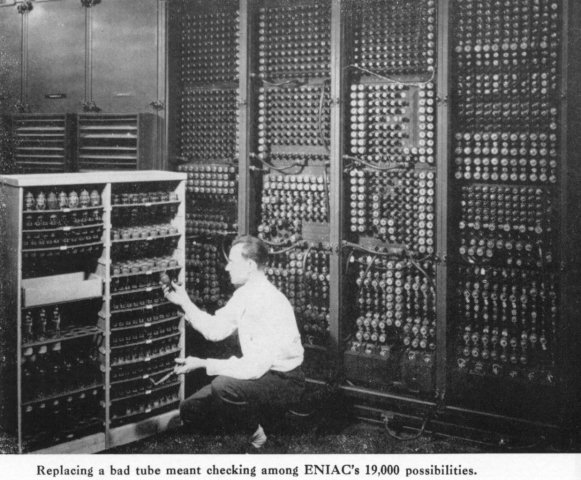
  • Komputer Generasi Pertama
  • Komputer Generasi Kedua
  • Komputer Generasi Ketiga
  • Komputer Generasi Keempat
  • Komputer Generasi Kelima
eniac 3 full Sejarah Komputer dan Perkembanganya
1. Komputer Generasi Pertama (1946­ – 1959)
Dengan terjadinya Perang Dunia II, negara­negara yang terlibat dalam perang tersebut berusaha mengembangkan untuk mengeksploit potensi strategis yang dimiliki komputer.
Hal ini meningkatkan pendanaan pengembangan komputer serta mempercepat kemajuan teknik komputer.
(1) Colassus
(2) Mark I
(3) ENIAC
(4) EDVAC
(5) UNIVAC I
Ciri komputer generasi pertama adalah:
- Penggunaan tube vakum (yang membuat komputer pada masa tersebut berukuran sangat besar)
- Adanya silinder magnetik untuk penyimpanan data.
- Instruksi operasi dibuat secara spesifik untuk suatu tugas tertentu.
- Setiap komputer memiliki program kode­biner yang berbeda yang disebut “bahasa mesin” (machine language). Hal ini menyebabkan komputer sulit untuk diprogram dan membatasi kecepatannya.
2. Komputer Generasi Kedua (1959­ – 1964)
Stretch dan LARC
Mesin pertama yang memanfaatkan teknologi baru ini adalah superkomputer. IBM membuat superkomputer bernama Stretch, dan Sprery­ Rand membuat komputer bernama LARC. Komputer­komputer ini,yang dikembangkan untuk laboratorium energi atom, dapat menangani sejumlah besar data, sebuah kemampuan yang sangat dibutuhkan oleh peneliti atom. Mesin tersebut sangat mahal dan cenderung terlalu kompleks untuk kebutuhan komputasi bisnis, sehingga membatasi kepopulerannya.
Hanya ada dua LARC yang pernah dipasang dan digunakan: satu di Lawrence Radiation Labs di Livermore, California, dan yang lainnya di US Navy Research and Development Center di Washington D.C. Komputer generasi kedua menggantikan bahasa mesin dengan bahasa assembly. Bahasa assembly adalah bahasa yang menggunakan singkatan­singakatan untuk menggantikan kode biner.
Pada awal 1960­an, mulai bermunculan komputer generasi kedua yang sukses di bidang bisnis, di universitas, dan di pemerintahan. Komputer generasi kedua ini merupakan komputer yang sepenuhnya menggunakan transistor. Mereka juga memiliki komponen­komponen yang dapat diasosiasikan dengan komputer pada saat ini: printer, penyimpanan dalam disket, memory, sistem operasi, dan program.
Ciri-ciri komputer pada generasi kedua:
- Penggunaan transistor sehingga ukurannya lebih kecil
- Adanya pengembangan memori inti­magnetik membantu pengembangan komputer generasi kedua yang lebih kecil, lebih cepat, lebih dapat diandalkan, dan lebih hemat energi dibanding para pendahulunya
- Penggantian dari bahasa mesin menjadi bahasa Asembly
- Muncul bahasa pemrograman COBOL dan FORTRAN
3. Komputer Generasi Ketiga (1964­ – 1970)
Walaupun transistor dalam banyak hal mengungguli tube vakum, namun transistor menghasilkan panas yang cukup besar, yang dapat berpotensi merusak bagian­bagian internal komputer. Batu kuarsa (quartz rock) menghilangkan masalah ini. Jack Kilby, seorang insinyur di Texas Instrument, mengembangkan sirkuit terintegrasi (IC : integrated circuit) di tahun 1958. IC mengkombinasikan tiga komponen elektronik dalam sebuah piringan silikon kecil yang terbuat dari pasir kuarsa.
Pada ilmuwan kemudian berhasil memasukkan lebih banyak komponen­komponen ke dalam suatu chiptunggal yang disebut semikonduktor. Hasilnya, komputer menjadi semakin kecil karena komponen­komponen dapat dipadatkan dalam chip. Kemajuan komputer generasi ketiga lainnya adalah penggunaan system operasi (operating system) yang memungkinkan mesin untuk menjalankan berbagai program yang berbeda secara serentak dengan sebuah program utama yang memonitor dan mengkoordinasi memori komputer.
Ciri-ciri komputer pada generasi ketiga:
- Penggunaan IC(Intregrated Circuit)
- Ukuran komputer menjadi lebih kecil
- Ditemukannya Sistem Operasi
4. Komputer Generasi Keempat (1979­ – sekarang)
Setelah IC, tujuan pengembangan menjadi lebih jelas: mengecilkan ukuran sirkuit dan komponen­komponen elektrik. Large Scale Integration (LSI) dapat memuat ratusan komponen dalam sebuah chip. Pada tahun 1980­ an, Very Large Scale Integration (VLSI) memuat ribuan komponen dalam sebuah chip tunggal. Ultra­Large Scale Integration (ULSI) meningkatkan jumlah tersebut menjadi jutaan. Kemampuan untuk memasang sedemikian banyak komponen dalam suatu keping yang berukurang setengah keping uang logam mendorong turunnya harga dan ukuran komputer. Hal tersebut juga meningkatkan daya kerja, efisiensi dan keterandalan komputer.
Chip Intel 4004 yang dibuat pada tahun 1971 membawa kemajuan pada IC dengan meletakkan seluruh komponen dari sebuah komputer (central processing unit, memori, dan kendali input/output) dalam sebuah chip yang sangat kecil. Sebelumnya, IC dibuat untuk mengerjakan suatu tugas tertentu yang spesifik. Sekarang, sebuah mikroprosesor dapat diproduksi dan kemudian diprogram untuk memenuhi seluruh kebutuhan yang diinginkan. Tidak lama kemudian, setiap perangkat rumah tangga seperti microwave oven, televisi, dan mobil dengan electronic fuel injection dilengkapi dengan mikroprosesor.
Perkembangan yang demikian memungkinkan orang­orang biasa untuk menggunakan komputer biasa. Komputer tidak lagi menjadi dominasi perusahaan­perusahaan besar atau lembaga pemerintah. Pada pertengahantahun 1970­an, perakit komputer menawarkan produk komputer mereka ke masyarakat umum. Komputer­komputer ini, yang disebut minikomputer, dijual dengan paket piranti lunak yang mudah digunakan oleh kalangan awam. Piranti lunak yang paling populer pada saat itu adalah program word processing dan spreadsheet. Pada awal 1980­an, video game seperti Atari 2600 menarik perhatian konsumen pada komputer rumahan yang lebih canggih dan dapat diprogram.
Pada tahun 1981, IBM memperkenalkan penggunaan Personal Computer (PC) untuk penggunaan di rumah, kantor, dan sekolah. Jumlah PC yang digunakan melonjak dari 2 juta unit di tahun 1981 menjadi 5,5 juta unit di tahun 1982. Sepuluh tahun kemudian, 65 juta PC digunakan. Komputer melanjutkan evolusinya menuju ukuran yang lebih kecil, dari komputer yang berada di atas meja (desktop computer) menjadi komputer yang dapat dimasukkan ke dalam tas (laptop), atau bahkan komputer yang dapat digenggam (palmtop).
IBM PC bersaing dengan Apple Macintosh dalam memperebutkan pasar komputer. Apple Macintosh menjadi terkenal karena mempopulerkan system grafis pada komputernya, sementara saingannya masih menggunakan komputer yang berbasis teks. Macintosh juga mempopulerkan penggunaan piranti mouse.
Pada masa sekarang, kita mengenal perjalanan IBM compatible dengan pemakaian CPU: IBM PC/486, Pentium, Pentium II, Pentium III, Pentium IV (Serial dari CPU buatan Intel). Juga kita kenal AMD k6, Athlon, dsb. Ini semua masuk dalam golongan komputer generasi keempat. Seiring dengan menjamurnya penggunaan komputer di tempat kerja, cara­ cara baru untuk menggali potensial terus dikembangkan. Seiring dengan bertambah kuatnya suatu komputer kecil, komputer­komputer tersebut dapat dihubungkan secara bersamaan dalam suatu jaringan untuk saling berbagi memori, piranti lunak, informasi, dan juga untuk dapat saling berkomunikasi satu dengan yang lainnya. Komputer jaringan memungkinkan komputer tunggal untuk membentuk kerjasama elektronik untuk menyelesaikan suatu proses tugas. Dengan menggunakan perkabelan langsung (disebut juga local area network, LAN), atau kabel telepon, jaringan ini dapat berkembang menjadi sangat besar.
Ciri-ciri komputer pada generasi keempat:
• Digunakannya LSI, VLSI, ULSI
• Digunakannya mikroprosesor
Banyak kemajuan di bidang disain komputer dan teknologi semakin memungkinkan pembuatan komputer generasi kelima. Dua kemajuan rekayasa yang terutama adalah kemampuan pemrosesan paralel, yang akan menggantikan model von Neumann. Model von Neumann akan digantikan dengan sistem yang mampu mengkoordinasikan banyak CPU untuk bekerja secara serempak. Kemajuan lain adalah teknologi superkonduktor yang memungkinkan aliran elektrik tanpa ada hambatan apapun, yang nantinya dapat mempercepat kecepatan informasi.
Jepang adalah negara yang terkenal dalam sosialisasi jargon dan proyek komputer generasi kelima. Lembaga ICOT (Institute for new Computer Technology) juga dibentuk untuk merealisasikannya. Banyak kabar yang menyatakan bahwa proyek ini telah gagal, namun beberapa informasi lain bahwa keberhasilan proyek komputer generasi kelima ini akan membawa perubahan baru paradigma komputerisasi di dunia. Kita tunggu informasi mana yang lebih valid dan membuahkan hasil.Anda bisa memperkaya wawasan seputar komputer dengan membaca artikel yang lainya pengertian komputer dan perangkat keras komputer itu apa sih? so silahkan baca.